App - Dinesse Chef
Jij kunt de Dinesse Chef app hier downloaden.
Dinesse leeft voor jouw feedback. Middels jouw feedback kunnen wij constant verbeteren en het leven voor jou en anderen gemakkelijker maken. Geef in de app door wat jij vindt wat wij kunnen verbeteren, en dan gaan wij zo snel mogelijk voor je aan het werk.
Feedback geven via de app
Via de app kun jij op Profiel drukken, vervolgens ga je naar Geef ons feedback en stuur jij jouw feedback naar ons via het formulier. Wij gaan vervolgens zo snel mogelijk voor je aan het werk om te kijken of wij jouw feedback zo snel mogelijk kunnen verwerken.
Vervolgens beland jij op het volgende scherm:
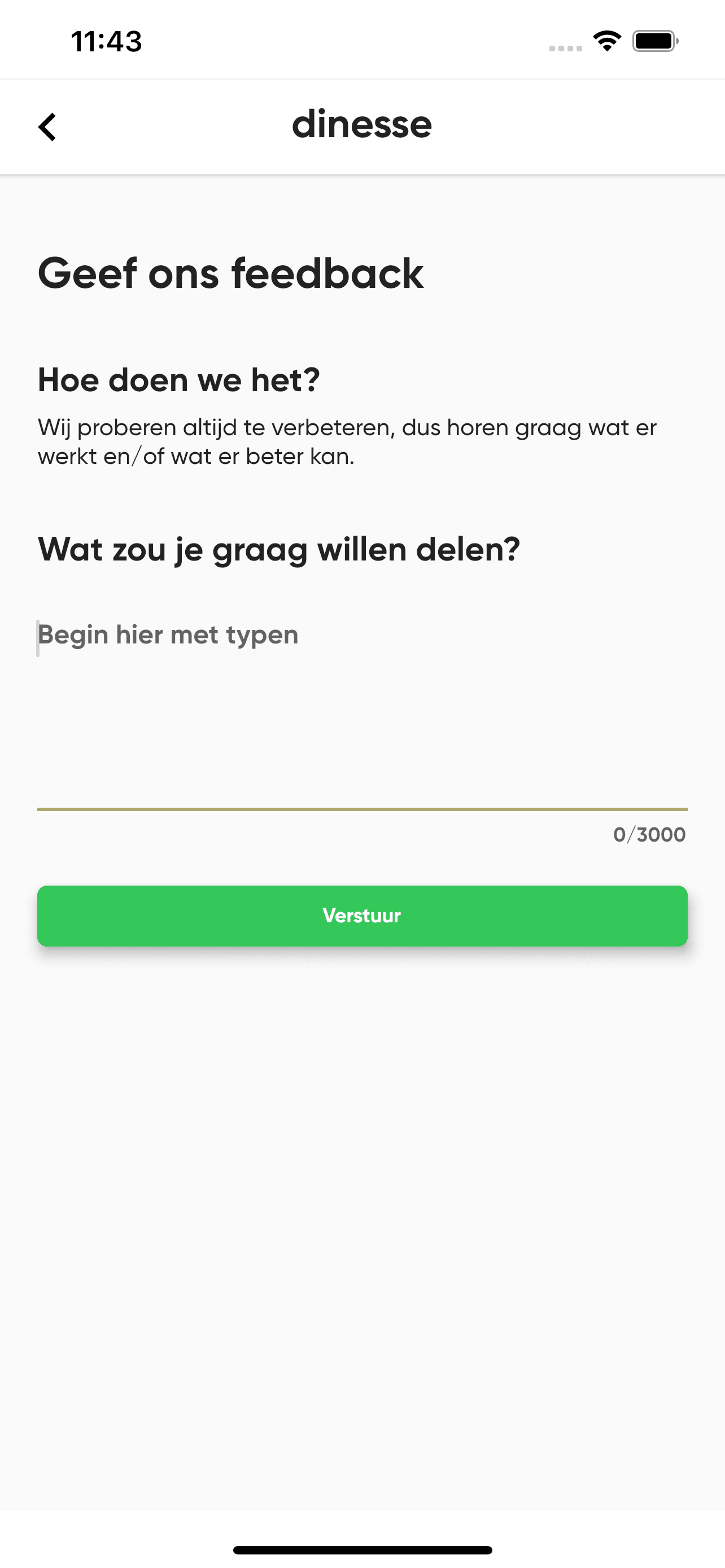
Wij leven voor jouw feedback en waarderen het ontzettend hard als jij ons tips zou geven over hoe wij het leven voor jou makkelijker kunnen maken.
Ben jij tevreden met Dinesse? Laat dan een review achter op de App Store of Play Store.
Werk jij al samen met ons?
Belangrijk: Lees hier meer over inloggen in de Dinesse Chef app als bestaande chef van Dinesse
Inlogmethoden van de Dinesse Chef app
Inloggen met telefoonnummer
Inloggen via SMS is snel en gemakkelijk. Vul jouw nummer in en jij krijgt binnen 1 minuut een SMS van ons met daarin een code die jij in kunt vullen om zo in te loggen in de app. Heb jij een Android toestel? Dan heb jij geluk, want dan wordt de SMS zelfs automatisch voor je geverifieerd en hoef jij niet eens wat in te toetsen! Codes invullen is saai.
Inloggen met email
Inloggen via email is eenvoudig en snel, maar vereist een extra stap. Vul jouw email in, en dan krijg jij binnen 15-30 seconden een email van Dinesse met daarin een link om jouw inlogpoging te bevestigen. Heb jij de email niet binnengekregen? Zorg dan dat jij goed in jouw Spam folder kijkt, het kan zijn dat deze dan hier in staat.
Over het algemeen komen 99% van de emails bij jou aan, alleen deze kunnen soms terecht komen in jouw Spam folder, zorg dus altijd dat jij deze ook even checkt! Werkt het echt niet om in te loggen via email? Probeer dan in te loggen via SMS en laat het ons weten. Wij kunnen dit dan zsm voor je uitzoeken.
Mocht de email toch in jouw Spam folder zijn beland, geef dan in jouw email applicatie aan dat jij emails van Dinesse gewoon in jouw normale inbox wilt ontvangen. Wel zo handig! Dan weet je zeker dat je geen belangrijke dingen mist van Dinesse.
Wanneer jij op jouw dashboard / homescherm bent kun jij van boven naar beneden swipen om jouw opdrachten te verversen.
Voorbeeld video
Deze procedue zal al jouw opdrachten verversen en voor nieuwe zoeken. Maar maak je geen zorgen. Jij zult altijd notificaties ontvangen als jij voor nieuwe opdrachten bent geselecteerd.
Notificaties zijn automatisch geactiveerd op Android. Jij hoeft hier zelfs niets voor te doen.
Ontvang jij geen notificaties op jouw Android toestel, dan kan het zijn dat er wat mis gaat. Neem in dit geval contact op met ons zodat wij dit probleem snel voor jou kunnen oplossen.
Als jij geen notificaties ontvangt op jouw iOS toestel, kan er iets mis zijn. Notificaties op iOS moeten expliciet toegang worden gegeven door jou zelf. Jij kunt dit doen in jouw Instellingen. Ga naar de notificaties in jouw iOS Instellingen. Of, in je app, ga naar Profiel (in het menu onderaan)
Vervolgens verschijnt het volgende scherm:

Op het profiel scherm, ga door naar het Jouw voorkeuren tab.
Vervolgens verschijnt het volgende scherm:

Tap op Sta toe op de "Notifications naar smartphone" knop.
Dit brengt je naar jouw iOS Instellingen. In deze instellingen kun jij aangeven hoe jij notificaties van Dinesse graag wil ontvangen. Om alle belangrijke notificaties van Dinesse te ontvangen zul je alle opties moeten aanvinken:

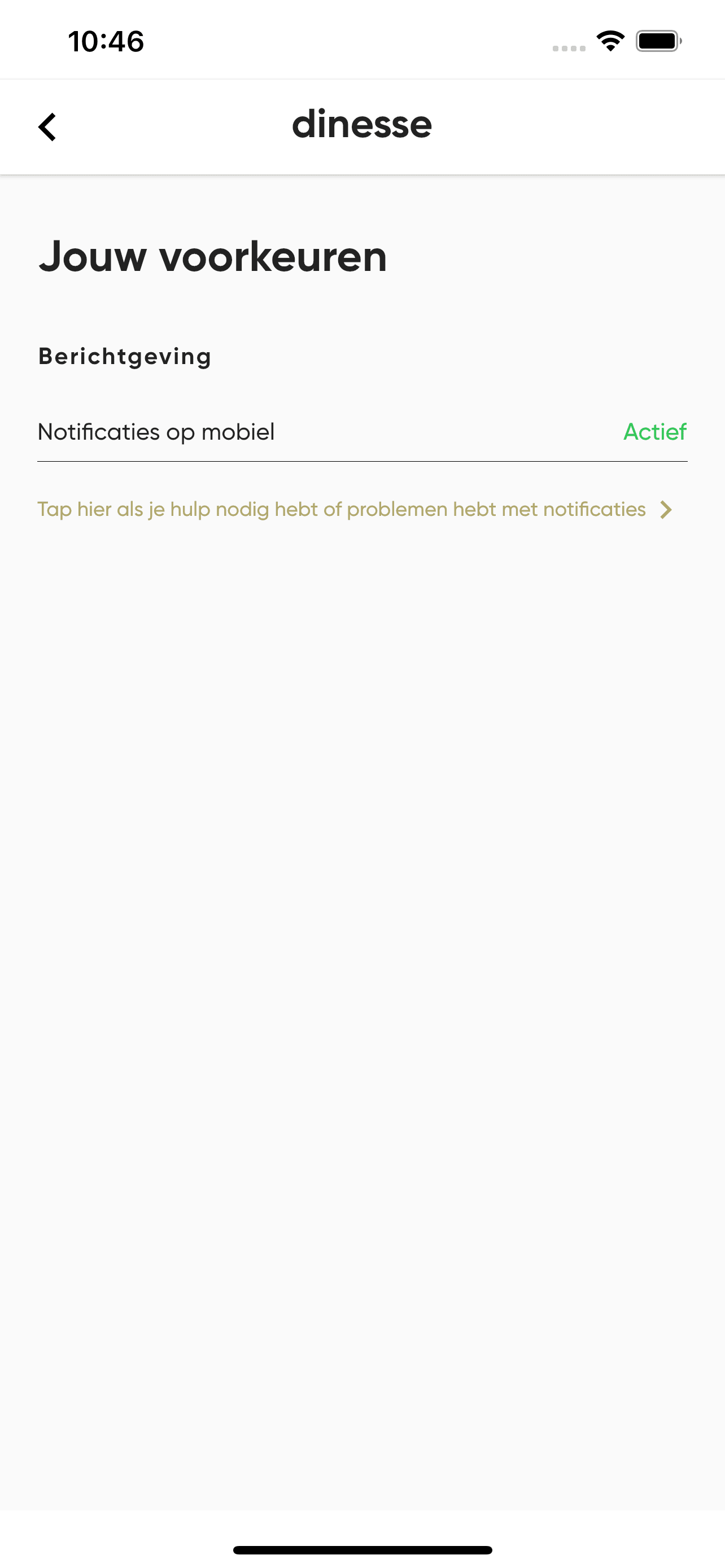
De bovengenoemde instellingen staan Dinesse toe om jou alle belangrijke meldingen te sturen, zo zorg je ervoor dat je geen enkele notificatie mist. In je app zul jij nu het volgende scherm zien met Actief om aan te tonen dat notificaties goed zijn ingesteld op jouw toestel. Het kan zijn dat je het Jouw voorkeuren scherm opnieuw moet openen als je de instelling zojuist hebt aangepast.
Android
Notificaties zijn automatisch geactiveerd op Android. Jij hoeft hier zelfs niets voor te doen.
iOS (iPhone, iPad, iPod)
Als jij geen notificaties ontvangt op jouw iOS toestel, kan er iets mis zijn. Notificaties op iOS moeten expliciet toegang worden gegeven door jou zelf. Jij kunt dit doen in jouw Instellingen. Ga naar de notificaties in jouw iOS instellingen. Of, in je app, ga naar Profiel (in het menu onderaan)
Vervolgens verschijnt het volgende scherm:
Op het profiel scherm, ga door naar het Jouw voorkeuren tab.
Vervolgens verschijnt het volgende scherm:
Tap op Sta toe op de "Notifications naar smartphone" knop.
Dit brengt je naar jouw iOS Instellingen. In deze instellingen kun jij aangeven hoe jij notificaties van Dinesse graag wil ontvangen. Om alle belangrijke notificaties van Dinesse te ontvangen zul je alle opties moeten aanvinken:
De bovengenoemde instellingen staan Dinesse toe om jou alle belangrijke meldingen te sturen, zo zorg je ervoor dat je geen enkele notificatie mist. In je app zul jij nu het volgende scherm zien met Actief om aan te tonen dat notificaties goed zijn ingesteld op jouw toestel. Het kan zijn dat je het Jouw voorkeuren scherm opnieuw moet openen als je de instelling zojuist hebt aangepast.
In dit artikel lees jij wat jouw statusen betekenen in de app. Heb jij nog extra vragen over een opdracht, de app of over statusen? Neem dan contact met ons op.
1. Open
Kleur: Geel
De Open status duidt aan dat de opdracht nog niet ingevuld is. Jij kunt op deze opdracht vervolgens reageren met jouw beschikbaarheid. Als jij op de opdracht tapt, kom jij op het scherm waar jij jouw beschikbaarheid kunt doorgeven.
Geannuleerd
Kleur: Rood
Jij hebt aangegeven dat jij niet beschikbaar bent voor de opdracht.
Jij bent beschikbaar
Kleur: Groen
Jij hebt aangegeven dat jij beschikbaar bent voor de opdracht. Wij gaan kijken of jij de beste match bent en jij zult zo snel mogelijk een reactie ontvangen via mail/notificatie of jij geselecteerd bent voor de opdracht.
Zodra jij geselecteerd bent, zul je zien dat de status van de opdracht is veranderd.
2. Toegewezen
Kleur: Paars
Jij bent geselecteerd en officieel toegewezen op de opdracht. Dit houdt in dat jij bent gekoppeld aan de opdracht, en zo spoedig mogelijk contact moet leggen met de klant / host van het arrangement.
3. Geaccepteerd
Kleur: Groen
Het arrangement staat gepland, jij kunt voor de klant / host een geweldig arrangement serveren. In de app liggen de opties klaar voor jou om de klant te bellen en/of de klant te e-mailen. De overige gegevens staan ook in het overzicht van de opdracht, zo kom jij nooit informatie tekort en staat jouw administratie allemaal op een centrale, eenvoudige, overzichtelijke plek.
4. Afgerond
Kleur: Groen
Jij hebt de opdracht succesvol afgerond. Wij wisselen feedback en reviews met jou uit zodra ze bekend zijn/worden. Vervolgens heb jij duidelijk inzicht in jouw opdrachten, zowel in vorige opdrachten als toekomstige opdrachten.
Wat houdt de app in?
Geen gedoe meer met mails die niet aankomen of informatie via WhatsApp, vanaf nu ontvang jij alles wat je nodig hebt via de Dinesse Chef app. De app biedt jou de mogelijkheid om gemakkelijk nieuwe opdrachten te ontvangen en te accepteren.
Bovendien kan jij jouw persoonlijke gegevens beheren in de app, denk hierbij aan voorkeuren zoals jouw minimale menuprijzen en specialiteiten.
Hoe het werkt
Als je de app hebt gedownload ontvang je meldingen van nieuwe opdrachten bij jou in de buurt. Je kunt direct in de app kijken of de opdracht voor jou interessant is en of je op die datum beschikbaar bent. Vervolgens geef je gemakkelijk door dat jij de klus accepteert.
Nadat wij jouw akkoord binnen hebben, informeren wij de klant dat jij beschikbaar bent. Als de klant het diner wilt doorzetten, ontvang jij een melding dat de contactgegevens van de klant voor jou klaar staan in de app. Jij neemt contact op met de klant en bespreekt de verdere details voor het diner.